Instalar Node Unblocker y Express
Antes de crear el servidor Node Unblocker, tendrás que instalar npm y Node.js en tu sistema. Debes comenzar creando una nueva carpeta, inicializando un proyecto npm e instalando todas las dependencias necesarias.
Express es un marco web minimalista útil para crear servidores con Node.js rápidamente. Por otro lado, unblocker es el nombre del paquete npm que alberga Node Unblocker.
Una vez instalados los paquetes necesarios, puedes empezar a implementar el proxy en un nuevo archivo index.js. Recuerda siempre empezar por incluir tus dependencias con require().
Crear el servidor Node Unblocker
El siguiente paso consistirá en crear una aplicación Express y una nueva instancia de Unblocker. La configuración de Unblocker admite diferentes tipos de opciones, desde solicitar detalles hasta escribir middleware personalizado para Unblocker. La mayor parte de la funcionalidad del proxy se implementa como middleware. También es posible habilitar la depuración de forma selectiva según tus necesidades.
Inicia el servidor Express
El proxy compatible con Express te permite conectar la instancia del proxy con el servidor Express mediante el método use(). El sencillo servidor se ejecuta en localhost:8080 o en las variables de entorno PORT que definas tras el inicio.
Además, también puede añadir el .on (controlador de actualización) a la aplicación. listen process.env.port 8080. Si el protocolo de conexión cambia de HTTP a WebSocket, esto resulta útil para indicárselo al proxy.
Comprobación del servidor
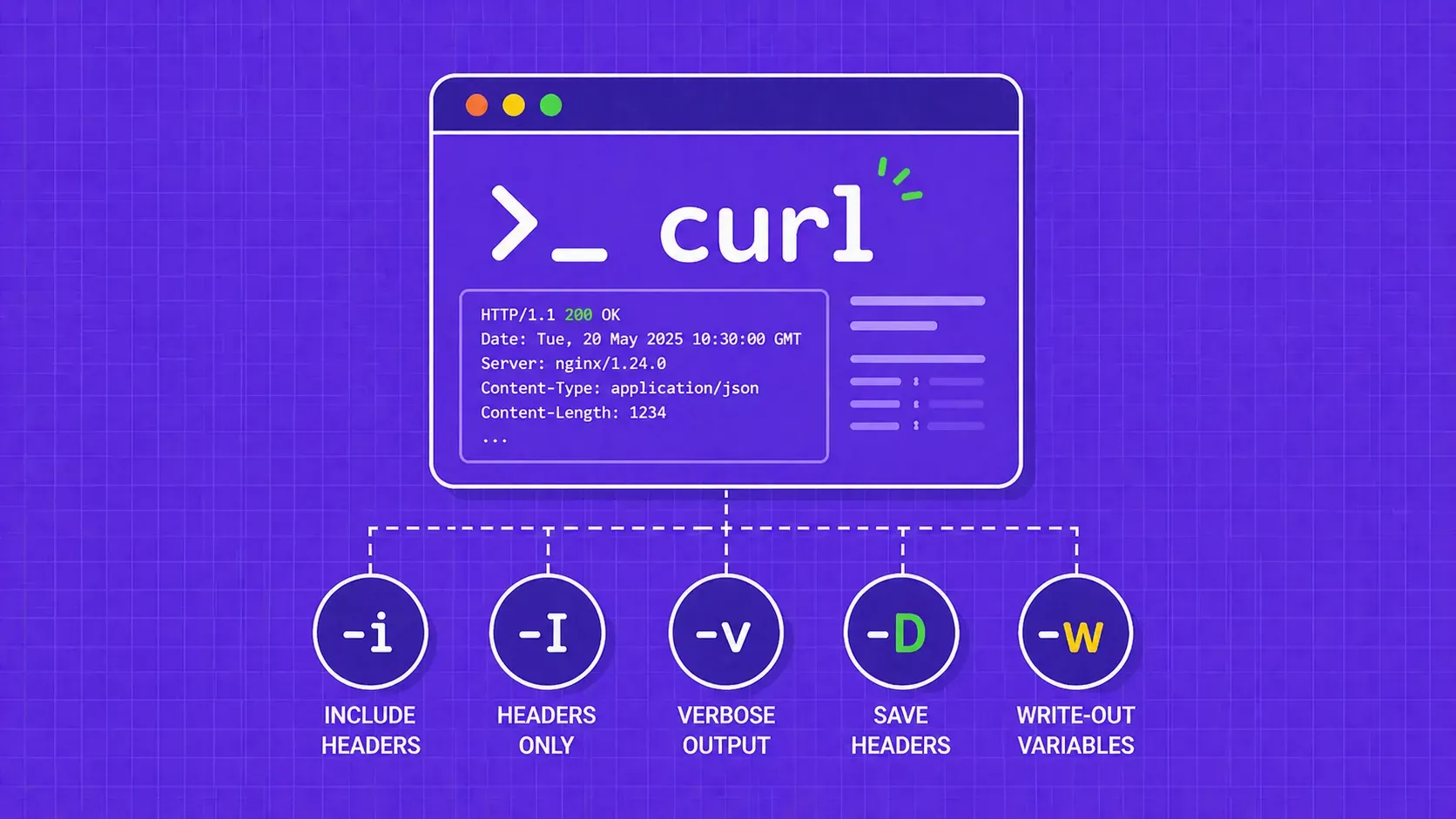
También tendrás que verificar si el proxy funciona correctamente. Realiza la verificación tomando una URL y anteponiéndole localhost: [PORT]/proxy/. También puedes probar el proxy utilizando el comando curl o en el navegador introduciendo la URL en la barra de direcciones.
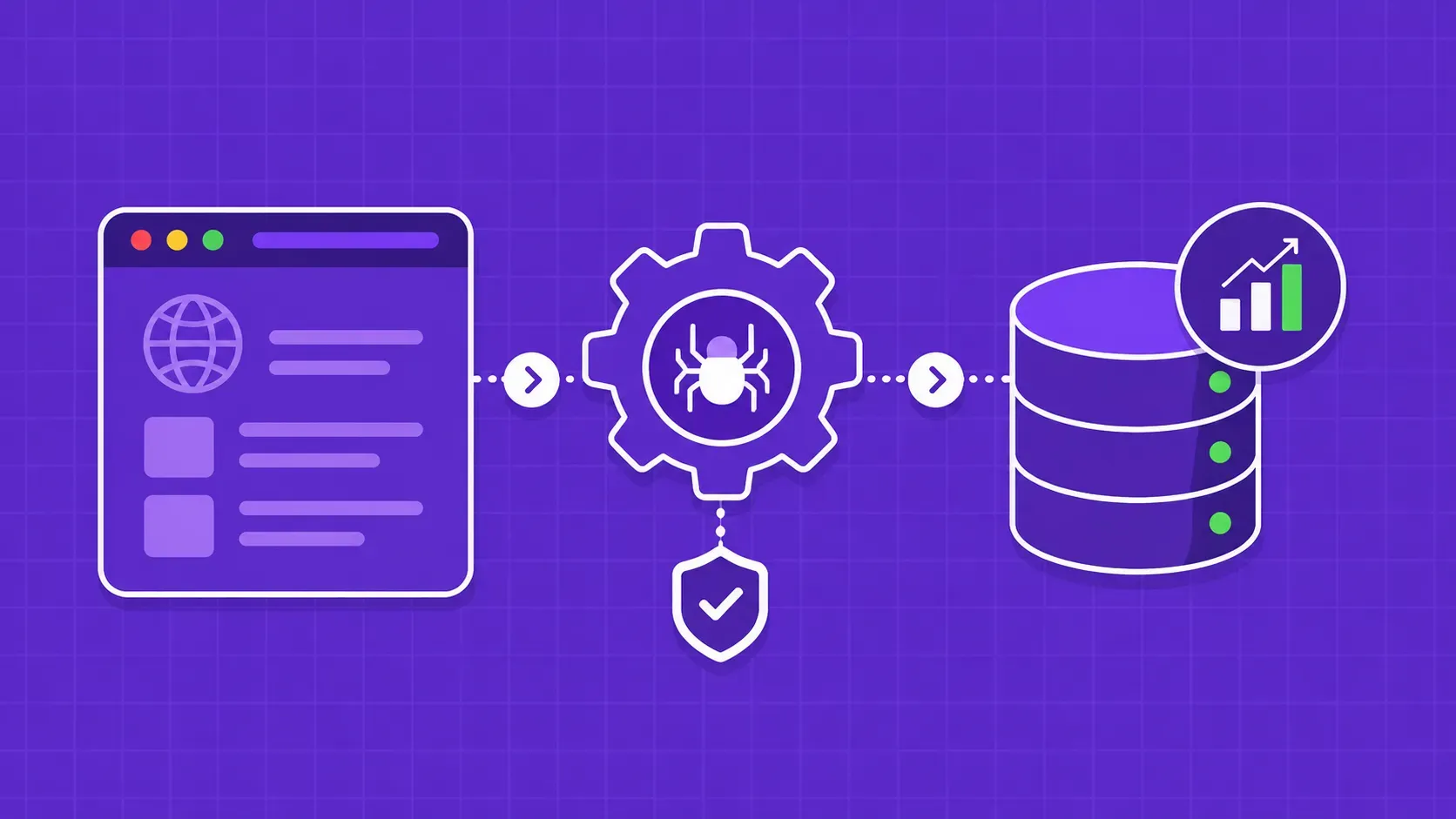
Cuando envías la solicitud a través del servidor Node Unblocker, esta se realiza a través de la dirección IP de la máquina en la que se ejecuta el servidor. Si estás ejecutando Node Unblocker localmente, la dirección IP no cambiará. Si deseas cambiar la dirección IP, tendrás que implementar el Unblocker en un servidor remoto.
Implementación del servidor proxy Node Unblocker
Una vez que hayas creado correctamente el servidor básico de Node Unblocker, puedes empezar a utilizarlo para redirigir el tráfico del navegador o realizar web scraping. Para ello, solo tienes que implementar el proxy en un servidor remoto y enviar solicitudes a través de él. Aunque puedes implementar el proxy en cualquier lugar, el servidor Heroku es una de las opciones más sencillas.
Configuración del servidor para la implementación
Si deseas implementar el servidor proxy en Heroku, puedes aprovechar la dirección IP de la máquina de Heroku. Necesitarás lo siguiente:
engines: ayudará a Heroku a saber qué versión de Node.js debe utilizar
script de inicio: le indicará a Heroku cómo iniciar el servidor proxy
También tendrás que crear un archivo .gitignore para evitar enviar archivos innecesarios al servidor de Heroku o a los repositorios de GitHub.
Implementación en Heroku
Si aún no tienes una, debes crear una cuenta gratuita en el servidor de Heroku. A continuación, tendrás que instalar la herramienta CLI de Heroku. Después, tendrás que crear una nueva aplicación en el panel de control de Heroku.
Introduce tus credenciales de inicio de sesión de Heroku a través de la línea de comandos y sigue las instrucciones para crear una nueva clave pública SSH. A continuación, inicializa Git en el directorio creado en Node Unblocker. Configura el remote de Heroku como la aplicación que has creado en el panel de control.
Middleware de Node Unblocker
Ahora ya sabes cómo configurar e implementar un servidor Node Unblocker. Pero el middleware de Node Unblocker puede ofrecerte muchas más funcionalidades. Te resultará extremadamente útil cuando realices web scraping con bots.
El depurador del middleware de Unblocker te permite modificar las solicitudes y responder a ellas más rápidamente. La mayor parte de la funcionalidad de Unblocker se implementa a través del middleware. Sin embargo, también puedes personalizar el middleware para sustituir la activación de depuración predeterminada.