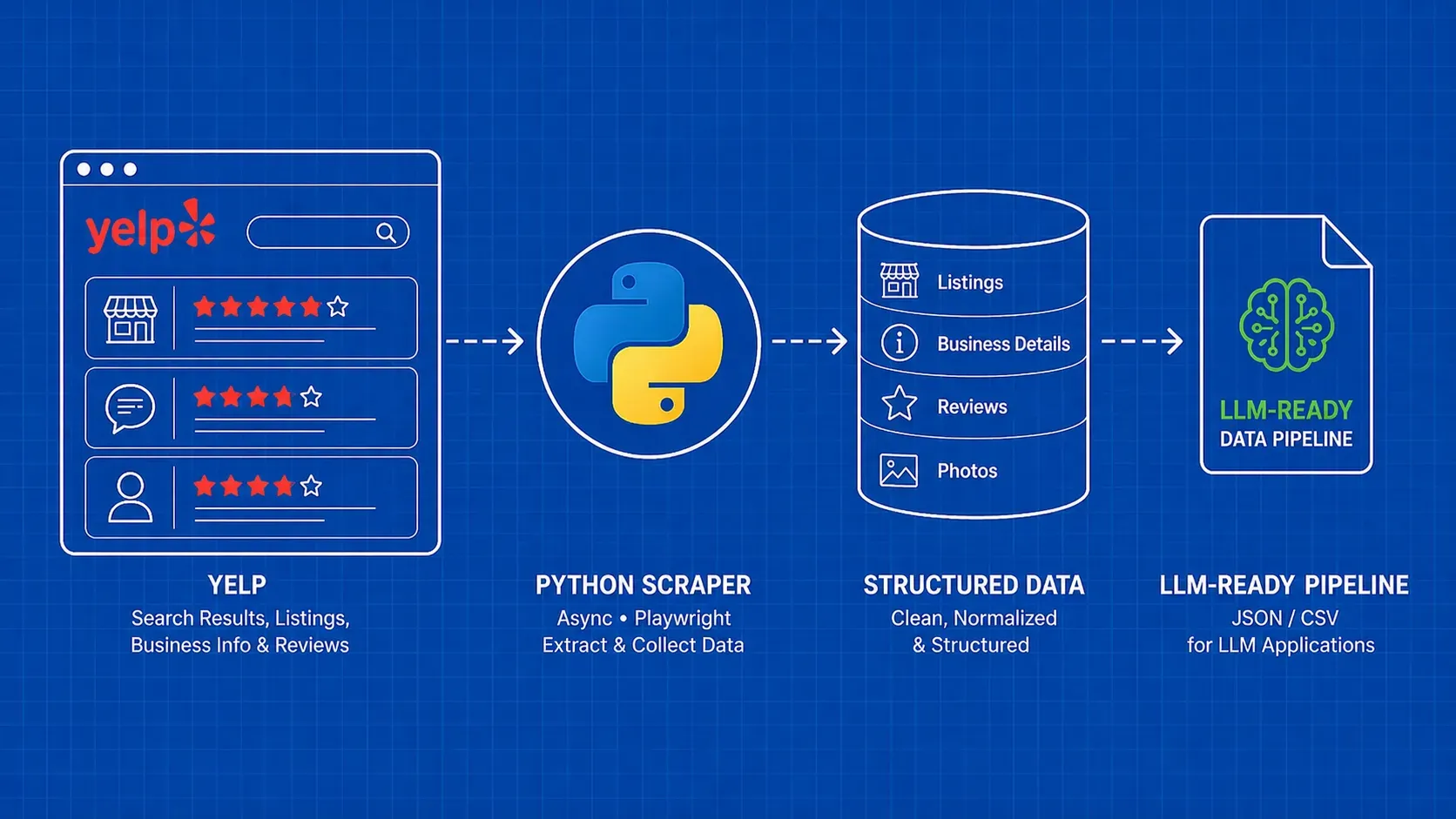
En resumen: Esta guía te explica paso a paso cómo crear un rastreador completo de Yelp en Python, que abarca los resultados de búsqueda, los datos de los negocios y las reseñas, con código funcional. También aprenderás a sortear las protecciones contra bots, a exportar datos a CSV o JSON y a introducir las reseñas extraídas en un modelo de lenguaje grande (LLM) para realizar un análisis de opinión, algo que ningún otro tutorial sobre rastreo de Yelp aborda.
Introducción
Yelp cuenta con una de las colecciones más completas de datos de negocios locales en la web: valoraciones, reseñas, horarios, categorías, fotos y mucho más, todo ello vinculado a millones de negocios en cientos de ciudades. Si necesitas entender cómo extraer datos de Yelp mediante programación, Python es la herramienta más práctica para ello.
Extraer datos de Yelp significa extraer datos estructurados de las páginas públicas de Yelp (normalmente resultados de búsqueda, fichas de negocios individuales y reseñas de usuarios) utilizando solicitudes HTTP y análisis de HTML en lugar de copiar y pegar manualmente. Tanto si estás creando un panel de inteligencia competitiva, supervisando el sentimiento de las reseñas o generando clientes potenciales a partir de directorios locales, el flujo de trabajo subyacente es el mismo: recuperar la página, analizar el HTML y almacenar los resultados.
Este tutorial te ofrece un proyecto completo de principio a fin. Empezarás con el scraping de resultados de búsqueda, pasarás a la extracción de detalles de negocios y, a continuación, abordarás la recopilación de reseñas con paginación. A partir de ahí, cubrimos estrategias anti-bot, escalado asíncrono, exportación de datos y un flujo de trabajo único para canalizar datos de Yelp a un LLM (modelo de lenguaje grande) para la síntesis automatizada. Cada fragmento de código es ejecutable, y cada sección explica el «por qué» junto con el «cómo».
¿Por qué extraer datos de Yelp? Casos de uso empresarial por los que vale la pena desarrollar
Antes de sumergirnos en el código, vale la pena entender por qué los datos de Yelp son tan valiosos. Yelp no es solo un sitio de reseñas; es un directorio estructurado con señales detalladas que son difíciles de encontrar en otros lugares. Estos son los casos de uso que hacen que extraer datos de Yelp merezca el esfuerzo de ingeniería.
Inteligencia competitiva y análisis comparativo. Si gestionas un restaurante, un salón de belleza o cualquier negocio de servicios locales, las reseñas de Yelp te dicen exactamente qué es lo que les encanta (y lo que odian) a los clientes de tus competidores. Extraer las puntuaciones por estrellas, el número de reseñas y las tasas de respuesta de una categoría te permite comparar tu negocio con el panorama local.
Monitorización de reseñas y análisis de sentimiento. El seguimiento de las reseñas a lo largo del tiempo revela tendencias: ¿se quejan más los clientes de los tiempos de espera este trimestre? Las reseñas extraídas de Yelp se incorporan directamente a los procesos de análisis de sentimiento, proporcionándote señales cuantitativas a partir de comentarios cualitativos.
Generación de clientes potenciales. Los perfiles de Yelp incluyen nombres de empresas, números de teléfono, direcciones y categorías. Para los equipos de ventas B2B que se dirigen a empresas locales (piensa en proveedores de sistemas de punto de venta o agencias de marketing), un rastreador de Yelp es un motor de generación de clientes potenciales.
Auditorías de SEO local. Comparar la exhaustividad de tu ficha de Yelp (fotos, horarios, categorías, tasa de respuesta) con la de los competidores mejor posicionados revela las carencias de tu presencia local.
Estudio de mercado y selección de ubicaciones. ¿Vas a abrir un nuevo local? Extrae datos de Yelp para mapear la densidad de la competencia, las valoraciones medias y el volumen de reseñas por barrio. Estos datos se incorporan directamente a los modelos de selección de ubicaciones.
La cuestión es que aprender a extraer datos de Yelp no es un ejercicio académico. Los datos impulsan decisiones empresariales reales.
Requisitos previos y configuración del proyecto
Necesitarás Python 3.9 o posterior. Crea un nuevo directorio de proyecto e instala las dependencias principales:
pip install requests beautifulsoup4 lxml
Esto es lo que hace cada paquete:
- requests: gestiona las llamadas HTTP a las páginas de Yelp
- beautifulsoup4: analiza el HTML devuelto y lo convierte en un árbol navegable
- lxml: un rápido analizador de HTML/XML que BeautifulSoup utiliza como backend
Para las secciones posteriores, también necesitarás:
pip install httpx openai
httpx te ofrece compatibilidad con HTTP asíncrono para el scraping simultáneo, y openai (o cualquier cliente LLM) impulsa el proceso de conversión de datos en información que construiremos al final.
Crea un scraper.py archivo y añade las importaciones estándar:
import requests
from bs4 import BeautifulSoup
import csv
import json
import time
import random
Esa es tu base. Todas las secciones siguientes se basan en esta configuración.
Extracción de resultados de búsqueda de Yelp
El primer paso en cualquier proyecto de extracción de datos de Yelp es recopilar fichas de negocios de las páginas de resultados de búsqueda. Cuando buscas algo como «pizza» en «Nueva York, NY» en Yelp, la URL sigue un patrón predecible:
https://www.yelp.com/search?find_desc=pizza&find_loc=New+York%2C+NY&start=0
El start parámetro controla la paginación, incrementándose en 10 por cada nueva página. Creemos un rastreador que recopile listados de varias páginas.
def scrape_search_results(query, location, max_pages=5):
    results = []
    headers = {
        "User-Agent": "Mozilla/5.0 (Windows NT 10.0; Win64; x64) "
                       "AppleWebKit/537.36 (KHTML, like Gecko) "
                       "Chrome/120.0.0.0 Safari/537.36",
        "Accept-Language": "en-US,en;q=0.9",
    }

    for page in range(max_pages):
        offset = page * 10
        url = (
            f"https://www.yelp.com/search?"
            f"find_desc={query}&find_loc={location}&start={offset}"
        )
        response = requests.get(url, headers=headers)

        if response.status_code != 200:
            print(f"Blocked or error on page {page}: {response.status_code}")
            break

        soup = BeautifulSoup(response.text, "lxml")
        cards = soup.select('[data-testid="serp-ia-card"]')

        if not cards:
            break

        for card in cards:
            name_tag = card.select_one("a.css-19v1rkv")
            rating_tag = card.select_one('[aria-label*="star rating"]')
            review_count_tag = card.select_one("span.css-chan6m")

            results.append({
                "name": name_tag.get_text(strip=True) if name_tag else None,
                "url": "https://www.yelp.com" + name_tag["href"] if name_tag else None,
                "rating": rating_tag["aria-label"] if rating_tag else None,
                "review_count": review_count_tag.get_text(strip=True) if review_count_tag else None,
            })

        time.sleep(random.uniform(2, 5))

    return results
Hay algunas cosas que debes tener en cuenta sobre la estrategia de selección. Los nombres de clase de Yelp se generan dinámicamente (esas css-* cadenas), por lo que pueden cambiar entre implementaciones. Los data-testid tienden a ser más estables porque se utilizan para pruebas internas. Comprueba siempre tus selectores con la página en vivo antes de ejecutarlos a gran escala.
Yelp también expone un punto final de fragmentos de búsqueda que puede devolver JSON directamente, lo que evitaría por completo el análisis de HTML. Sin embargo, la disponibilidad y la estructura de este punto final pueden cambiar sin previo aviso, por lo que el enfoque HTML anterior es la base de referencia fiable.
El bucle de paginación se incrementa start en 10 en cada iteración y se detiene cuando no se encuentran más fichas de listados. El retraso aleatorio entre solicitudes es esencial para evitar los límites de frecuencia, algo que trataremos en detalle más adelante.
Extracción de datos de empresas de las páginas de listados de Yelp
Los resultados de búsqueda te proporcionan nombres y valoraciones, pero las páginas de negocios individuales contienen los datos realmente valiosos: dirección completa, número de teléfono, horario de apertura, categorías, rango de precios y más. A continuación te explicamos cómo extraer datos de negocios de las páginas de listados de Yelp.
def scrape_business_details(business_url, headers):
    response = requests.get(business_url, headers=headers)
    if response.status_code != 200:
        return None

    soup = BeautifulSoup(response.text, "lxml")

    def safe_text(selector):
        tag = soup.select_one(selector)
        return tag.get_text(strip=True) if tag else None

    # Extract business_id from meta or script tags for API use
    meta_biz = soup.select_one('meta[name="yelp-biz-id"]')
    business_id = meta_biz["content"] if meta_biz else None

    details = {
        "business_id": business_id,
        "name": safe_text("h1"),
        "rating": None,
        "phone": safe_text('[data-testid="phone-info"] p'),
        "address": safe_text("address"),
        "categories": [],
        "hours": {},
    }

    # Star rating from aria-label
    rating_el = soup.select_one('[aria-label*="star rating"]')
    if rating_el:
        details["rating"] = rating_el["aria-label"]

    # Categories
    cat_links = soup.select('span.css-1xfc281 a')
    details["categories"] = [a.get_text(strip=True) for a in cat_links]

    # Hours table
    hours_rows = soup.select("table.hours-table tr")
    for row in hours_rows:
        cols = row.select("td, th")
        if len(cols) >= 2:
            day = cols[0].get_text(strip=True)
            time_range = cols[1].get_text(strip=True)
            details["hours"][day] = time_range

    return details
El business_id extraído de la etiqueta meta es especialmente útil. Yelp utiliza este ID internamente, y puede servir como clave para la deduplicación o para construir URL que revisen los puntos finales. Cuando se extraen datos de negocios de Yelp a gran escala, disponer de un identificador estable por negocio es fundamental para mantener conjuntos de datos limpios.
Ten en cuenta que la estructura HTML de Yelp varía ligeramente según la categoría de negocio. Una página de restaurante tiene una sección de menú, mientras que la de un fontanero no. Tu código de análisis debe gestionar los elementos que faltan con elegancia (eso es lo que hace el safe_text helper). Comprueba el valor de retorno de cada selector antes de intentar acceder a atributos o texto.
Extracción de reseñas de Yelp a gran escala
Las reseñas suelen ser la parte más valiosa de la extracción de datos de Yelp. Cada reseña incluye el nombre del autor, la puntuación por estrellas, la fecha y el texto completo, que es exactamente lo que necesitas para el análisis de opiniones o el seguimiento de la competencia.
Yelp pagina las reseñas con un start parámetro de consulta, mostrando normalmente 10 reseñas por página. Aquí tienes un rastreador que recorre las páginas de reseñas:
def scrape_reviews(business_url, max_pages=10, headers=None):
    reviews = []

    for page in range(max_pages):
        offset = page * 10
        url = f"{business_url}?start={offset}&sort_by=date_desc"
        response = requests.get(url, headers=headers or {})

        if response.status_code != 200:
            print(f"Review page {page} returned {response.status_code}")
            break

        soup = BeautifulSoup(response.text, "lxml")
        review_containers = soup.select('[data-testid="review"]')

        if not review_containers:
            break

        for container in review_containers:
            user_tag = container.select_one("a.css-19v1rkv")
            rating_tag = container.select_one('[aria-label*="star rating"]')
            date_tag = container.select_one("span.css-chan6m")
            text_tag = container.select_one("p.comment__09f24__D0cxf span")

            reviews.append({
                "user": user_tag.get_text(strip=True) if user_tag else None,
                "rating": rating_tag["aria-label"] if rating_tag else None,
                "date": date_tag.get_text(strip=True) if date_tag else None,
                "text": text_tag.get_text(strip=True) if text_tag else None,
            })

        time.sleep(random.uniform(2, 5))

    return reviews
Gestión de la carga dinámica de reseñas. Yelp a veces carga reseñas mediante JavaScript después de la renderización inicial de la página. Si tu requestsscraper basado en JavaScript devuelve menos reseñas de las que ves en el navegador, es probable que la página esté cargando el contenido de las reseñas del lado del cliente. En ese caso, tienes dos opciones: utilizar un navegador sin interfaz gráfica (como Playwright o Puppeteer) para renderizar JavaScript, o buscar las llamadas a la API subyacentes que realiza la página.
Hay indicios de que Yelp utiliza un punto final de GraphQL internamente para obtener datos de reseñas en formato JSON estructurado. Si está disponible, esto te permitiría evitar por completo el análisis de HTML y obtener datos de reseñas limpios y estructurados. Sin embargo, la URL exacta del punto final y la estructura de la carga útil deben verificarse en el sitio en vivo, ya que las API internas están sujetas a cambios sin previo aviso. El enfoque de scraping de HTML mostrado anteriormente sigue siendo el método más fiable para la extracción consistente de reseñas de Yelp.
Ordenar reseñas. El sort_by=date_desc en la URL garantiza que se obtengan primero las reseñas más recientes. Otras opciones incluyen rating_desc y rating_asc. Para casos de uso de monitorización, el rastreo ordenado por fecha te permite detectar nuevas reseñas comparándolas con la marca de tiempo de tu último rastreo.
Gestión de las protecciones antibots y los límites de frecuencia
Yelp se toma muy en serio la protección de sus datos. Si lanzas cientos de solicitudes rápidas desde una sola IP, es probable que te bloqueen. Aquí tienes una estrategia por capas para extraer datos de Yelp de forma fiable.
Rota las cadenas de User-Agent. Enviar el mismo encabezado User-Agent en cada solicitud es una señal de identificación. Mantén una lista de cadenas de User-Agent de navegadores realistas y rótalas aleatoriamente. Puedes encontrar cadenas de UA actualizadas en recursos como user-agents.net.
import random

USER_AGENTS = [
    "Mozilla/5.0 (Windows NT 10.0; Win64; x64) AppleWebKit/537.36 Chrome/120.0.0.0",
    "Mozilla/5.0 (Macintosh; Intel Mac OS X 14_0) AppleWebKit/605.1.15 Safari/605.1.15",
    "Mozilla/5.0 (X11; Linux x86_64) AppleWebKit/537.36 Chrome/119.0.0.0 Safari/537.36",
]

def get_headers():
    return {
        "User-Agent": random.choice(USER_AGENTS),
        "Accept-Language": "en-US,en;q=0.9",
        "Accept": "text/html,application/xhtml+xml",
    }
Añade retrasos realistas. Los retrasos aleatorios de entre 2 y 5 segundos imitan los patrones de navegación humanos. Para ejecuciones a gran escala, considera un intervalo más largo (de 10 a 30 segundos) entre las páginas de detalles de los negocios, ya que se trata de solicitudes más pesadas que destacan en los registros del servidor.
Rotación de proxies. Cuando se rastrea Yelp más allá de unas pocas docenas de páginas, es esencial rotar tu IP. Puedes configurar tu propio grupo de proxies o utilizar un servicio de rotación de proxies. La clave es distribuir las solicitudes entre muchas IP para que ninguna dirección concreta active los límites de velocidad.
def make_request(url, proxies_list):
    proxy = random.choice(proxies_list)
    proxy_dict = {"http": proxy, "https": proxy}
    headers = get_headers()
    try:
        response = requests.get(url, headers=headers, proxies=proxy_dict, timeout=15)
        return response
    except requests.RequestException as e:
        print(f"Request failed via {proxy}: {e}")
        return None
Lógica de reintento con retardo exponencial. Cuando recibas una respuesta 429 (límite de velocidad) o 403 (bloqueado), no vuelvas a intentarlo inmediatamente. Espera y vuelve a intentarlo con un retraso mayor:
def fetch_with_retry(url, max_retries=3):
    for attempt in range(max_retries):
        response = requests.get(url, headers=get_headers(), timeout=15)
        if response.status_code == 200:
            return response
        wait = (2 ** attempt) + random.uniform(0, 1)
        print(f"Retrying in {wait:.1f}s (status {response.status_code})")
        time.sleep(wait)
    return None
Respeta el archivo robots.txt. En el momento de escribir este artículo, el archivo robots.txt de Yelp robots.txt restringe el rastreo de determinadas rutas y especifica preferencias de retraso de rastreo. Comprueba siempre las directivas actuales antes de lanzar un rastreador. Ignorar robots.txt no solo conlleva el riesgo de bloqueos, sino que plantea cuestiones éticas y potencialmente legales. Un scraping responsable implica mantenerse dentro de los límites que el sitio ha publicado.
Acelerar tu rastreador con solicitudes asíncronas
El rastreador síncrono anterior funciona bien para tareas pequeñas, pero si estás recopilando datos de miles de negocios de Yelp, esperar secuencialmente a cada respuesta HTTP se acumula rápidamente. El HTTP asíncrono te permite enviar múltiples solicitudes simultáneamente, lo que reduce drásticamente el tiempo total de rastreo.
Aquí tienes un patrón asíncrono mínimo que utiliza httpx:
import httpx
import asyncio

async def fetch_page(client, url):
    try:
        response = await client.get(url, timeout=15)
        return response.text if response.status_code == 200 else None
    except httpx.RequestError:
        return None

async def scrape_urls_async(urls, concurrency=5):
    semaphore = asyncio.Semaphore(concurrency)
    results = []

    async def bounded_fetch(client, url):
        async with semaphore:
            html = await fetch_page(client, url)
            results.append((url, html))
            await asyncio.sleep(random.uniform(1, 3))

    async with httpx.AsyncClient(headers=get_headers()) as client:
        tasks = [bounded_fetch(client, url) for url in urls]
        await asyncio.gather(*tasks)

    return results
El Semaphore con concurrency=5 te limita a cinco solicitudes simultáneas. Esto es importante: bombardear Yelp con 50 conexiones simultáneas es una forma rápida de que se bloqueen todas las IP de tu grupo. Empieza con entre 3 y 5 solicitudes simultáneas y aumenta con cautela mientras supervisas tu tasa de éxito.
Cada tarea incluye también un retraso aleatorio tras su finalización. Esto evita el patrón de «manada atronadora», en el que las cinco ranuras se liberan simultáneamente y envían de inmediato cinco nuevas solicitudes a la vez.
El scraping asíncrono destaca cuando ya tienes una lista de URL que visitar (por ejemplo, URL de páginas de empresas recopiladas en la fase de resultados de búsqueda). Analizas las respuestas HTML con el mismo código de BeautifulSoup de antes, ya que la lógica de análisis no cambia solo porque la obtención sea asíncrona.
Almacenamiento y exportación de tus datos de Yelp
El scraping solo es útil si almacenas los resultados en un formato que tus herramientas posteriores puedan utilizar. A continuación te presentamos tres formas habituales de exportar los datos extraídos de Yelp.
La exportación a CSV es la opción más sencilla y funciona con prácticamente cualquier herramienta de análisis:
def export_to_csv(data, filename="yelp_data.csv"):
    if not data:
        return
    keys = data[0].keys()
    with open(filename, "w", newline="", encoding="utf-8") as f:
        writer = csv.DictWriter(f, fieldnames=keys)
        writer.writeheader()
        writer.writerows(data)
    print(f"Exported {len(data)} records to {filename}")
La exportación a JSON conserva las estructuras anidadas (como horarios o listas de reseñas) que se aplanan de forma poco clara en CSV:
def export_to_json(data, filename="yelp_data.json"):
    with open(filename, "w", encoding="utf-8") as f:
        json.dump(data, f, indent=2, ensure_ascii=False)
    print(f"Exported {len(data)} records to {filename}")
SQLite es un buen término medio cuando se desea un almacenamiento consultable sin tener que configurar un servidor de base de datos:
import sqlite3

def export_to_sqlite(data, db_name="yelp.db", table="businesses"):
    conn = sqlite3.connect(db_name)
    cursor = conn.cursor()
    if data:
        cols = ", ".join(f"{k} TEXT" for k in data[0].keys())
        cursor.execute(f"CREATE TABLE IF NOT EXISTS {table} ({cols})")
        placeholders = ", ".join("?" for _ in data[0])
        for row in data:
            cursor.execute(
                f"INSERT INTO {table} VALUES ({placeholders})",
                list(row.values())
            )
    conn.commit()
    conn.close()
Para la mayoría de los proyectos de scraping de Yelp, empieza con JSON (gestiona los datos de reseñas anidados de forma natural) y luego aplánalos a CSV cuando necesites cargar los datos en hojas de cálculo o DataFrames de Pandas. SQLite tiene sentido cuando realizas scrapes repetidos y quieres consultar datos históricos sin cargarlo todo en la memoria.
Convertir los datos de Yelp en información lista para modelos de lenguaje grande
Aquí es donde este tutorial se diferencia de todas las demás guías de scraping de Yelp. Una vez que hayas recopilado las reseñas, puedes pasarlas por un modelo de lenguaje grande para extraer información que llevaría horas compilar manualmente.
El flujo de trabajo consta de tres pasos: limpiar los datos, formatearlos como una solicitud estructurada y llamar al LLM.
Paso 1: Convierte las reseñas en un bloque de resumen en formato Markdown. Los LLM funcionan mejor cuando los datos de entrada están claramente estructurados:
def reviews_to_markdown(reviews, business_name):
    lines = [f"# Reviews for {business_name}\n"]
    for r in reviews:
        lines.append(f"- **{r['rating']}** ({r['date']}): {r['text']}\n")
    return "\n".join(lines)
Paso 2: Crea una solicitud que pida resultados específicos. No te limites a decir «resume estas reseñas». Sé explícito sobre lo que quieres:
def build_analysis_prompt(markdown_reviews):
    return (
        "Analyze the following Yelp reviews and provide:\n"
        "1. A 2-sentence overall summary\n"
        "2. Top 3 positive themes with example quotes\n"
        "3. Top 3 negative themes with example quotes\n"
        "4. An estimated sentiment score (1-10)\n\n"
        f"{markdown_reviews}"
    )
Paso 3: Envíalo al LLM que elijas. Aquí tienes un ejemplo básico utilizando el cliente de OpenAI, pero cualquier API de LLM (o un modelo local) funciona:
from openai import OpenAI

def analyze_reviews(reviews, business_name):
    client = OpenAI()
    md = reviews_to_markdown(reviews, business_name)
    prompt = build_analysis_prompt(md)

    response = client.chat.completions.create(
        model="gpt-4o-mini",
        messages=[{"role": "user", "content": prompt}],
        temperature=0.3,
    )
    return response.choices[0].message.content
Este proceso convierte las reseñas sin procesar de Yelp en inteligencia competitiva estructurada. Podrías aplicarlo a todos los competidores de una categoría y generar un informe que mapee automáticamente el panorama de la opinión. Para la generación de clientes potenciales, podrías marcar las empresas con una opinión en declive como posibles clientes para tu servicio.
La idea clave es que los datos extraídos de Yelp se vuelven mucho más valiosos cuando se les añade una capa de resumen de LLM. La extracción te proporciona la materia prima; el LLM la convierte en decisiones.
Buenas prácticas y directrices éticas para el rastreo
Extraer datos de Yelp (o de cualquier sitio web) de forma responsable no consiste solo en evitar bloqueos. Se trata de operar de una manera sostenible y justificable.
Limita el tráfico de forma agresiva. El hecho de que puedas enviar 100 solicitudes por segundo no significa que debas hacerlo. El scraping agresivo degrada la experiencia de los usuarios reales. Mantén retrasos de al menos 2 a 5 segundos entre solicitudes y reduce la concurrencia durante las horas punta.
Almacena las respuestas en caché. Si estás iterando en tu analizador, almacena el HTML sin procesar en caché localmente para no estar accediendo repetidamente a los servidores de Yelp mientras depuras los selectores. Una sencilla caché basada en archivos (guarda cada página como {business_id}.html) reduce drásticamente el número de solicitudes.
Gestiona los datos de forma responsable. Las reseñas contienen información personal (nombres de los reseñadores, a veces ubicaciones). Si almacenas estos datos, aplica controles de acceso y políticas de retención adecuados. Si te encuentras en la UE o gestionas datos de usuarios de la UE, se aplica el RGPD.
No vuelvas a publicar contenido extraído. Utilizar datos de Yelp para análisis internos es muy diferente a volver a publicar reseñas en tu propio sitio web. Lo primero es, en general, justificable; lo segundo plantea problemas legales y éticos.
Puntos clave
- Empieza por los resultados de búsqueda y amplía a partir de ahí. Un rastreador de Yelp que funcione correctamente pasa por tres fases: listados de búsqueda, detalles de la empresa y, por último, reseñas. Desarrolla y valida cada fase antes de pasar a la siguiente.
- La estabilidad del selector es importante. Los
data-testidson más fiables que los nombres de clases CSS generados. Verifica siempre los selectores con la página en vivo e incorpora soluciones alternativas elegantes. - La limitación de velocidad es tu medida anti-bloqueo más importante. Los retrasos aleatorios, la rotación de proxies y la aleatorización del User-Agent funcionan juntos, pero espaciar tus solicitudes es la táctica más eficaz.
- El formato de exportación depende de tu flujo de trabajo posterior. Utiliza JSON para datos de reseñas anidados, CSV para análisis en hojas de cálculo y SQLite para rastreos repetidos con historial consultable.
- Los flujos de trabajo de LLM convierten las reseñas sin procesar en inteligencia útil. Introducir datos de reseñas estructurados en un LLM para el análisis de opiniones y la extracción de temas es un multiplicador de esfuerzo que ninguna cantidad de lectura manual puede igualar.
Preguntas frecuentes
¿Es legal extraer datos de Yelp?
La legalidad depende de tu jurisdicción, de cómo accedas a los datos y de qué hagas con ellos. Los tribunales suelen distinguir entre extraer datos disponibles públicamente y eludir los controles de acceso. Los Términos de servicio de Yelp prohíben el acceso automatizado, pero la aplicabilidad de los Términos de servicio varía según la jurisdicción. Consulta a un profesional del derecho para tu caso de uso específico y evita siempre extraer datos tras barreras de inicio de sesión o eludir restricciones técnicas.
¿Tiene Yelp una API pública que pueda utilizar en lugar de extraer datos?
Yelp ofrece la API Yelp Fusion, que proporciona acceso estructurado a la búsqueda de negocios, los detalles de los negocios y las reseñas. Sin embargo, la API tiene limitaciones significativas: los datos de las reseñas están limitados a tres extractos por negocio, los límites de frecuencia son relativamente estrictos y algunos campos disponibles en el sitio web no están expuestos a través de la API. Para la recopilación exhaustiva de reseñas o necesidades de datos a gran escala, el scraping suele ser la alternativa práctica.
¿Cómo evito que me bloqueen la IP al realizar scraping en Yelp?
Rota las direcciones IP utilizando un conjunto de proxies, aleatoriza los encabezados User-Agent y añade retrasos realistas (de 2 a 5 segundos) entre las solicitudes. Implementa un retroceso exponencial ante respuestas 429 o 403. Mantén baja la concurrencia (de 3 a 5 solicitudes simultáneas). Supervisa tu tasa de éxito y retrocede si cae por debajo del 90 %. Los proxies residenciales son más difíciles de detectar para los sitios web que los proxies de centros de datos.
¿Puedo extraer reseñas de Yelp sin usar un navegador sin interfaz gráfica?
Sí, para la mayoría de los negocios. Yelp muestra el lote inicial de reseñas en HTML del lado del servidor, que puedes analizar con requests y BeautifulSoup. La paginación funciona a través del start . Los navegadores sin interfaz solo son necesarios cuando Yelp carga las reseñas dinámicamente mediante JavaScript para páginas específicas, lo cual es menos habitual en la paginación estándar de reseñas.
¿Cuál es la mejor biblioteca de Python para extraer datos de Yelp?
Para la mayoría de los proyectos, la combinación de requests (recuperación HTTP) y BeautifulSoup con el lxml analizador (análisis de HTML) es el mejor punto de partida. Si necesitas compatibilidad asíncrona para la recopilación a gran escala, httpx es una buena alternativa a requests. Para páginas que requieren renderización de JavaScript, Playwright o Selenium son las opciones más habituales, aunque son significativamente más lentas.
Conclusión
Ahora dispones de un kit de herramientas completo para extraer datos de Yelp con Python. Desde la recopilación de resultados de búsqueda y el análisis de datos de empresas hasta la extracción de reseñas a gran escala, cada parte del proceso está cubierta con código funcional. Los patrones asíncronos te permiten escalar cuando el proyecto lo requiera, y la integración de LLM convierte el texto sin procesar de las reseñas en información estructurada sobre la que puedes actuar.
El mayor reto en cualquier proyecto de scraping de Yelp no es el análisis, sino mantener un acceso fiable. Entre bloqueos de IP, retos CAPTCHA y estructuras HTML cambiantes, la capa de solicitudes consume más tiempo de ingeniería que la lógica de extracción de datos. Si prefieres centrarte en lo que haces con los datos en lugar de luchar contra los sistemas antibots, nuestra API Scraper se encarga de la rotación de proxies, los CAPTCHAs y los reintentos detrás de un único punto final, para que tu código BeautifulSoup siga siendo exactamente el mismo.
Sea cual sea el enfoque que elijas, empieza poco a poco, valida tus selectores con páginas en vivo y amplía el proyecto de forma incremental. Los casos de uso que hemos tratado (análisis de opiniones, comparativas con la competencia, generación de clientes potenciales) parten todos de la misma base: datos de Yelp limpios y estructurados, recopilados de forma fiable a lo largo del tiempo.